

Pagos
Un pago es el dinero que entra a la cuenta del condominio a nombre de una casa. Kivo7 lo reparte solo entre los cargos que esa casa debe, empezando por el más viejo, y genera un folio de recibo.
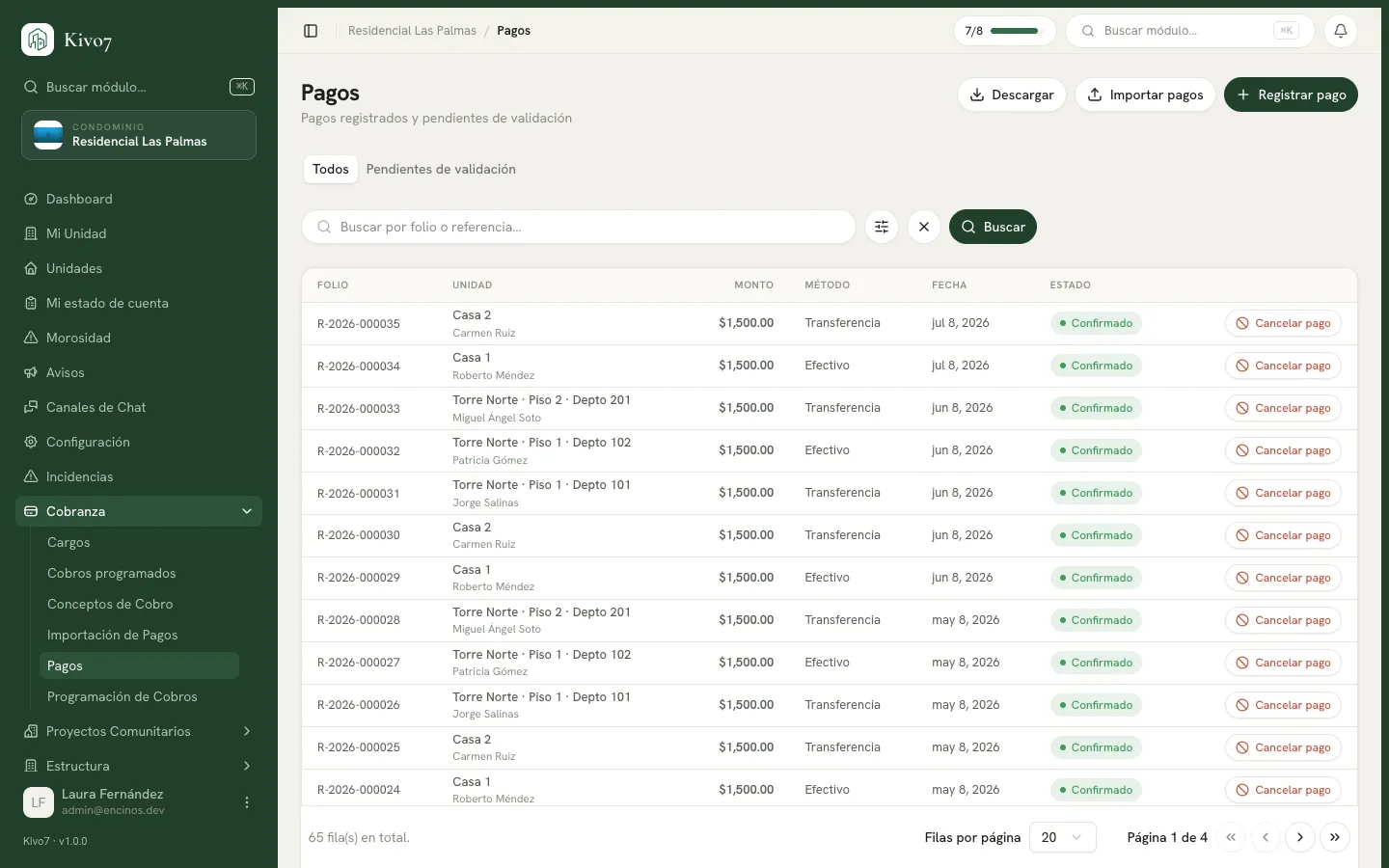
Hay dos caminos según quién captura:
- La administración registra el pago. Se confirma en el momento y se aplica de inmediato.
- El residente reporta su pago. Queda pendiente hasta que alguien lo valida. Mientras tanto no toca ningún cargo.
Quién puede usarlo
Sección titulada «Quién puede usarlo»| Acción | Quién |
|---|---|
| Registrar, validar, rechazar y cancelar pagos | Administrador · Tesorero · Presidente |
| Corregir la cuenta destino de un pago | Administrador · Tesorero · Presidente |
| Reportar su propio pago | Residente · Arrendatario |
| Imprimir el recibo de un pago confirmado | Administrador · Tesorero · Presidente · Comité de Vigilancia |
| Imprimir el recibo de un pago propio | Residente · Arrendatario |
| Descargar el listado a Excel | Administrador · Tesorero · Presidente |
Antes de empezar
Sección titulada «Antes de empezar»- La casa debe estar dada de alta. → Unidades
- Debe existir al menos una cuenta bancaria o caja. → Cuentas bancarias y caja
- Para que el pago se aplique a algo, la casa debe tener cargos pendientes. Si no los tiene, el pago se registra igual y queda como saldo a favor.
Registrar un pago
Sección titulada «Registrar un pago»Es el camino de la administración: el dinero ya está en la cuenta y se captura para que quede aplicado.
-
Entra a Pagos y presiona Registrar pago. Se abre un panel a la derecha.
-
Elige la Unidad. En cuanto la seleccionas aparece su resumen de deuda: cuánto debe en total, cuántos cargos pendientes tiene y si trae saldo a favor.
-
Captura la Fecha de pago y el Monto total.
-
Elige el Método de pago: Efectivo, Transferencia, Depósito o Cheque.
-
Elige la Cuenta destino, la cuenta o caja donde entró el dinero.
-
Si el método no es efectivo, sube el Comprobante. Es obligatorio para transferencia, depósito y cheque. Acepta PDF, JPG, PNG o WEBP, hasta 10 MB.
-
Opcionalmente captura la Referencia (el número de operación de la transferencia) y el Folio recibo físico si entregaste un recibo de papel.
-
Revisa la Vista previa de aplicación: te muestra a qué cargos va a ir el dinero, cargo por cargo, y cuánto quedaría de saldo a favor.
-
Presiona Registrar pago.
El panel no se cierra: se convierte en la confirmación Pago registrado,
con el aviso El pago quedó confirmado y aplicado a los cargos, el Folio del
recibo —por ejemplo R-2026-000123— y dos botones: Cerrar e Imprimir
recibo.
Es el único momento en que tienes el recibo a un clic sin volver a buscar el pago en la lista. → Imprimir el recibo
Aplicación automática o manual
Sección titulada «Aplicación automática o manual»Por defecto la aplicación es Automática (FIFO): el dinero se va a los cargos más viejos primero. Es lo correcto casi siempre y es lo que evita discusiones.
Puedes cambiar a Manual cuando el vecino paga algo específico — la derrama del portón, no la cuota atrasada. Marcas cada cargo y capturas cuánto va a cada uno. Lo que no repartas queda como saldo a favor.
Cobro directo
Sección titulada «Cobro directo»Si el vecino paga algo que no tiene cargo previo — una reposición de tarjeta, una multa — usa Cobro directo (servicio eventual) en lugar de Cargos pendientes. Kivo7 crea el cargo y registra su pago en una sola acción.
Ahí eliges un Concepto del catálogo, o Otro (especificar motivo) y escribes el Motivo del cobro. En este modo no hay reparto FIFO: el pago queda pegado al cargo que acabas de crear.
Reportar un pago (residente)
Sección titulada «Reportar un pago (residente)»-
El residente entra a Mi estado de cuenta y presiona Reportar pago.
-
Captura Fecha de pago, Monto y Método de pago.
-
Sube el Comprobante. Es obligatorio salvo que haya pagado en efectivo.
-
Presiona Enviar pago.
Arriba del formulario aparece el bloque Cuenta destino con el nombre de la cuenta, el banco, la CLABE y el número, y la indicación Deposita ahí el pago que vas a reportar. Es de solo lectura: el residente no elige la cuenta ni decide cómo se reparte su dinero. La cuenta sale de sus propios cargos pendientes; el reparto lo define quien valida.
Si sus cargos pendientes apuntan a cuentas distintas, en lugar de la indicación aparece este aviso:
Tus cargos pendientes tienen distintas cuentas destino configuradas — se muestra la del cargo más antiguo, al que se aplicará tu pago primero.
Cuando ninguno de sus cargos tiene cuenta asignada, el bloque no aparece y valen los Datos para transferencia del estado de cuenta.
El pago queda en Pendiente de validación. Mientras esté así no baja su deuda, no genera folio y no suma a la cuenta bancaria. Es solo un aviso de “ya pagué, revísenlo”.
Validar, rechazar o cancelar
Sección titulada «Validar, rechazar o cancelar»Los pagos reportados se revisan en la pestaña Pendientes de validación.
Confirma el pago. Se le asigna folio, se aplica a los cargos, suma al saldo de la cuenta y se le notifica al residente.
El diálogo trae un selector de Cuenta destino, ya cargado con la cuenta que el pago traía, y la nota Corrige la cuenta si es necesario antes de confirmar el pago. Si el vecino depositó en otra cuenta, la corriges ahí mismo y el dinero suma a la cuenta correcta desde el primer momento.
Es el momento en que el pago “existe” de verdad para la contabilidad.
Para cuando el comprobante no corresponde, el monto no coincide o el pago no llegó. Pide un motivo obligatorio.
El residente recibe una notificación con ese motivo y puede volver a subir un comprobante corregido.
Para deshacer un pago ya confirmado: se revierten todas sus aplicaciones a cargos y se resta de la cuenta bancaria. Pide un motivo de al menos 5 caracteres y queda registrado en la auditoría.
Corregir la cuenta destino de un pago
Sección titulada «Corregir la cuenta destino de un pago»Pasa seguido: el vecino depositó en la cuenta del fondo de obra y el pago quedó capturado en la operativa. Se corrige sin cancelar nada.
-
Abre el pago desde la lista.
-
Junto a Cuenta destino presiona Cambiar.
-
Elige la Nueva cuenta destino.
-
Presiona Confirmar cambio.
Lo que pasa depende del estado del pago:
| Estado del pago | Qué hace el cambio |
|---|---|
| Pendiente de validación | Solo corrige la cuenta. No mueve saldos, porque el dinero todavía no existe para la contabilidad. |
| Confirmado | Mueve el dinero: resta el monto de la cuenta anterior y lo suma a la nueva, en una sola operación. |
| Cancelado | No se puede. El botón Cambiar no aparece. |
En un pago confirmado el diálogo avisa antes de dejarte continuar:
Este pago ya está confirmado: al cambiar la cuenta, el monto se moverá de la cuenta actual a la nueva de inmediato.
Para encontrar los pagos mal asignados, la lista trae la columna Cuenta destino y el filtro del mismo nombre: eliges una cuenta y ves todo lo que se registró contra ella.
Qué significa cada estado
Sección titulada «Qué significa cada estado»| Estado | Qué quiere decir |
|---|---|
| Confirmado | El dinero está reconocido: aplicado a los cargos, con folio y sumado a la cuenta. |
| Pendiente de validación | El residente lo reportó y nadie lo ha revisado. No afecta nada todavía. |
| Cancelado | Pago anulado. Sus aplicaciones se revirtieron. |
Qué pasa después
Sección titulada «Qué pasa después»Cuando un pago queda confirmado, en este orden:
- Se genera el folio de recibo, con formato
R-2026-000123: la letra R, el año y un consecutivo. Es único por condominio y por año. - Se consume primero el saldo a favor que la casa ya tenía.
- Se aplica el dinero a los cargos, del más viejo al más nuevo, hasta agotarlo.
- Lo que sobra queda como saldo a favor de la casa, y se usa solo en el próximo cobro.
- Se recalcula el estado de la casa. Manda el peor cargo que le quede: si tiene uno vencido, la casa sigue apareciendo como vencida aunque haya pagado los demás.
- Sube el saldo de la cuenta bancaria por el monto total del pago.
- Se notifica al titular de pago de esa casa, y si quedó saldo a favor también se le avisa.
- Se le avisa que su recibo ya está disponible, con el folio. Desde ese momento se puede imprimir desde la lista o desde el detalle del pago. → Imprimir el recibo
El detalle de un pago
Sección titulada «El detalle de un pago»Al hacer clic en cualquier renglón se abre el detalle, con el folio como título. Lo importante está en la tarjeta Aplicación a cargos (FIFO): el desglose de a qué cargo se fue cada peso, con el concepto y el periodo.
Si dice Este pago aún no se aplicó a ningún cargo, es que sigue pendiente de validación.
También encontrarás la tarjeta Comprobantes, con dos archivos distintos: el Recibo del sistema y el Comprobante subido. El Recibo del sistema está disponible para cualquier pago confirmado, sin esperar a que se prepare nada.
Imprimir el recibo
Sección titulada «Imprimir el recibo»El recibo del sistema es el documento que Kivo7 emite por cada pago confirmado. Se abre en una pestaña nueva, en el visor de PDF del navegador, que ya trae sus propios botones para imprimir y para descargar.
Hay cuatro lugares donde lo tienes a un clic:
| Dónde | Botón |
|---|---|
| La confirmación que aparece al registrar un pago | Imprimir recibo |
| Cada renglón de la lista de Pagos | Recibo |
| El detalle de un pago | Recibo del sistema |
| El detalle de una reservación de amenidad, en sus pagos | Recibo |
Recibo no es lo mismo que comprobante
Sección titulada «Recibo no es lo mismo que comprobante»Son dos documentos distintos, y la confusión sale seguido:
| Documento | Qué es | Quién lo hizo |
|---|---|---|
| Recibo · Recibo del sistema | El recibo del condominio: folio, monto, fecha y sello de verificación. | Lo emite Kivo7. |
| Comprobante · Comprobante subido | La foto o el PDF del depósito o la transferencia. | Lo subió quien capturó el pago. |
El sello de seguridad del recibo
Sección titulada «El sello de seguridad del recibo»Al pie de cada recibo hay un código QR de verificación, junto al texto Verifica que este recibo es auténtico. Sirve para comprobar que un recibo impreso es real y que nadie le cambió el monto, la fecha o la casa.
Quien quiera verificarlo escanea el código con la cámara de su teléfono. No necesita cuenta ni iniciar sesión. Se abre una página de Kivo7 con lo que el sistema tiene registrado de ese pago —folio, monto, fecha de pago, método, unidad y condominio— y la indicación Compara estos datos con los del recibo impreso.
| Lo que responde la página | Qué significa |
|---|---|
| Recibo válido | El pago existe, está confirmado, y los datos que ves son los reales. |
| Pago cancelado | El pago se anuló después de emitirse el recibo: ese papel ya no ampara un pago vigente. |
| No pudimos verificar este recibo | El código no corresponde a ningún recibo emitido por Kivo7, o el enlace fue modificado. |
Preguntas que salen siempre
Sección titulada «Preguntas que salen siempre»¿Y si el vecino paga de más? No pasa nada malo: Kivo7 nunca rechaza un pago por exceder la deuda. El excedente queda como saldo a favor y se aplica solo en el próximo cobro.
¿Puedo registrar un pago de una casa que no debe nada? Sí. Todo el monto se registra como saldo a favor.
¿Por qué me rebota el motivo del rechazo? El motivo necesita al menos 5 caracteres. Un “no” o un “mal” se rechaza.
Un vecino reportó su pago y me pide el recibo. ¿Dónde está? Todavía no existe: un pago pendiente de validación no tiene folio ni recibo. Valídalo y el recibo queda disponible en el momento. → Imprimir el recibo
Relacionado
Sección titulada «Relacionado»© 2026 Kivo7 · Hecho en México · Comunidades más felices, organizadas y seguras.